

 Windows 版
 Android 版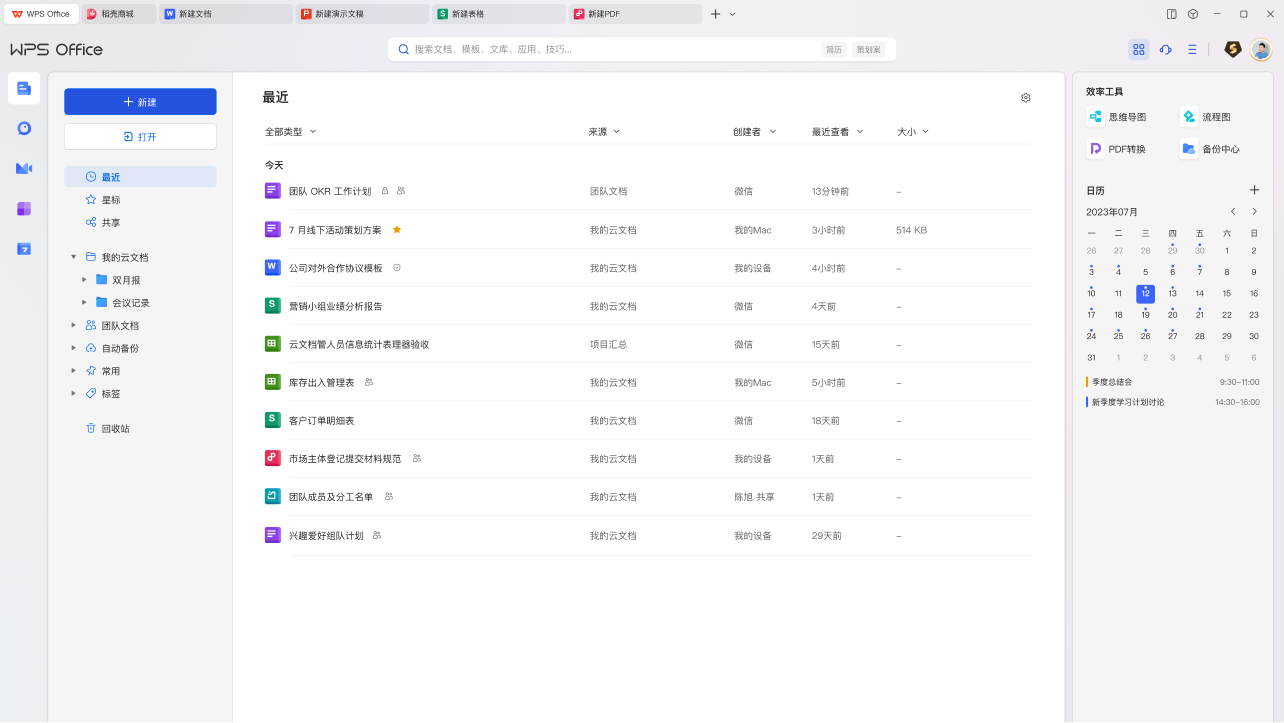
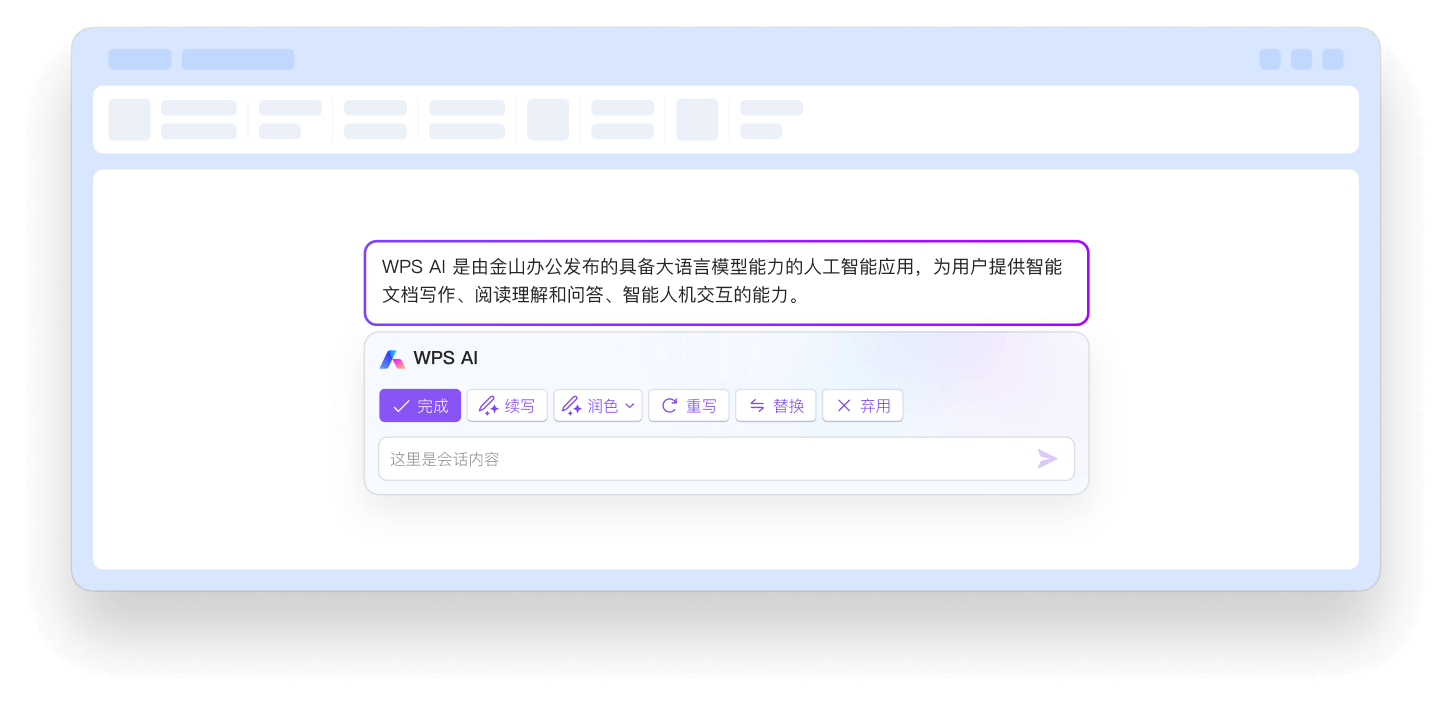
WPS AI,让办公更省心
WPS AI 面向文档写作、表格处理、演示制作和资料阅读等办公场景,帮助用户更快整理思路、生成内容并优化表达。
无论是撰写工作报告、制作PPT大纲,还是提炼长文档重点,WPS AI 都能提升处理效率,让日常办公更加轻松。
WPS在线文档,协作更高效
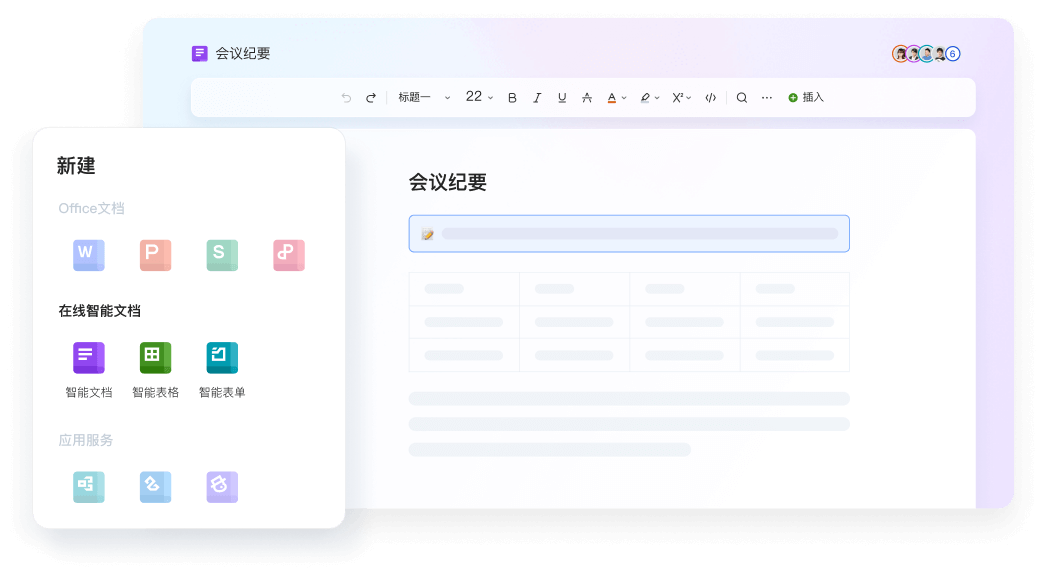
WPS 提供在线文档、在线表格和在线表单等实用工具,支持多人协同编辑、云端保存和便捷分享,满足学习、办公与团队协作需求。
界面清晰,操作更顺手
WPS 采用简洁直观的操作界面,常用功能入口更加清楚。
文档编辑、表格统计、PPT制作等功能更容易快速找到。
从打开文件到完成保存,整体办公流程更加流畅自然。


多端同步随时办公
WPS 支持电脑、手机和平板等多设备使用,文档可通过账号保存到云端,方便在不同设备之间继续编辑。
出门时用手机查看资料,回到电脑后继续完善内容,让办公和学习不再受设备限制。
WPS批量打印可先将需要打印的文档放在同一文件夹中,确认文件格式、页面方向、纸张大小和打印机状态正常,再在文件 […]
WPS表格公式错误通常与单元格引用、函数名称、括号、数据格式或除数为零有关。解决时应先查看错误提示,如#VAL […]
WPS新版主要强化了 AI 办公、云端协作、PDF处理和多端同步能力,支持 AI 写文档、生成 PPT、数据分 […]
可先整理表格数据,确保表头清晰、格式统一,再打开WPS表格中的AI数据助手或AI分析入口,用自然语言提出统计、 […]
可打开演示文稿,进入“视图”选择“幻灯片母版”,统一修改标题、字体、背景、页脚、logo和版式。编辑完成后关闭 […]
WPS官网下载总体上是安全的,只要从官方渠道或可信应用商店下载,校验安装包签名并用杀毒软件扫描,注意安装时权限 […]
可优先使用docx、xlsx、pptx等通用格式,并保持WPS为最新版。打开Office文件后,应重点检查字体 […]
WPS AI可在最新版WPS客户端中打开,进入文字、表格、PPT或PDF后,查看顶部菜单栏“AI”按钮,或点击 […]
可打开WPS首页,进入“设置—配置和修复工具—高级—其他选项”,取消勾选“WPS热点及广告推送”“接受广告推送 […]
可在WPS登录页面选择“账号密码”或“手机/邮箱登录”,点击“忘记密码”,通过绑定手机号或邮箱接收验证码后重置 […]
可进入“设置”“消息通知”或“隐私推荐”选项,关闭热点资讯、功能提醒、活动弹窗和开机提示。若仍频繁出现,可检查 […]
通常与文件损坏、格式不兼容、版本过旧或权限受限有关。可先确认文件后缀是否正确,再用WPS“打开并修复”尝试恢复 […]
WPS常见问题
WPS电脑版适合日常办公、学习写作、表格统计、PPT制作和PDF阅读等场景,安装后即可处理常见文档任务,适合个人用户、学生和办公人群使用。
WPS AI可以帮助用户撰写文档、优化内容、提炼重点、生成PPT思路和辅助分析表格数据,适合报告整理、会议纪要、学习笔记和商务文案等场景。
WPS支持打开和编辑文字文档、表格文件、演示文稿、PDF和TXT等常见格式,可满足Word、Excel、PPT等主流办公文件的查看、修改与保存需求。
用户登录同一个WPS账号后,可以将文档保存到云端,在电脑、手机或平板上继续查看和编辑,适合移动办公、文件备份和跨设备协作使用。
团队协作, 选择 WPS 365
WPS 365 面向企业和团队办公场景,提供文档协作、云端管理、成员权限和资料共享等能力,让团队文件处理更加统一高效。