

WPS Word文档乱码怎么办?
2026年4月13日
通常与字体缺失、编码不匹配、文件损坏或版本兼容有关。可先备份原文件,再更换宋体、微软雅黑等常用字体,或用“打开并修复”尝试恢复。若是从网页、邮箱或其他软件导入的内容,可重新复制为纯文本再排版。重要文件不要反复覆盖保存。
WPSWord编码设置调整
更改WPSWord的打开编码格式
- 选择正确的编码格式:打开WPS Word文档时,在弹出的编码选择窗口里,手动选择不同的编码格式,比如UTF-8或GBK,直到找到正确显示字符的编码,能有效解决因编码不匹配引发的乱码问题。
- 保存带编码的文件:编辑完保持文件时,通过“另存为”选项,选择带有指定编码格式的文件类型保存,确保下次打开时Windows或WPS能够正确识别编码,避免再次出现乱码。
- 避免自动编码错误:关闭WPS Word的自动编码判断功能,手动指定编码格式打开文档,这样避免软件自动识别错误编码导致的中文字符变成乱码,提高文件显示稳定性。
使用WPSWord打开修复功能
- 启用文件修复选项:在打开乱码文档时,勾选WPS弹出的“修复文件”选项,软件会自动检测并修正错误的编码数据,修复部分轻度编码损坏造成的乱码。
- 多尝试关联插件打开:利用WPS自带的插件或工具,比如兼容模式或纯文本格式模式打开文件,有时候插件能正确识别文本,减少乱码现象。
- 重建文档内容结构:通过修复功能重构文档内部文字编码和格式结构,帮助恢复被损坏或显示异常的文本,让文档可以正常阅读及编辑。
WPSWord字体设置优化
调整字体类别解决乱码
- 更换兼容字体:打开乱码文件后,尝试将文字字体切换成系统自带的常见字体,如“宋体”或“微软雅黑”,很多乱码是因为文档使用的字体在系统中缺失或不兼容引起。
- 清除不支持字体:使用WPS Word的替换功能,批量替换掉文档中不能正常识别的特殊字体,保证文档显示的内容全部由通用字体显示,防止乱码继续出现。
- 更新并安装字体包:遇到常用字体缺失状况,及时通过系统或WPS字体包更新下载所需字体,保持字体资源完整性,避免打开文档时出现字体代替及乱码情况。
手动安装字体文件避免乱码
- 从正规渠道下载字体:找到并下载缺失字体的官方字体文件,确保安装的字体安全无病毒且兼容WPS Word,提高文档字体显示的准确性,防止乱码发生。
- 安装字体到系统字体库:将下载的字体复制到系统“字体”目录,或通过字体管理器安装,WPS Word会自动识别新字体,改善文字显示效果,避免乱码。
- 重启WPS软件使字体生效:字体安装完成后,重新启动WPS Word软件,确保字体信息被正确加载,打开文档时字体正确显示,提升文档整体阅读体验。
WPSWord文档格式转换技巧
将乱码WPS文档另存为其他格式
- 另存为DOCX格式:打开乱码的WPS文件后,选择“另存为”,将文档保存成docx格式,这种格式兼容性更强,能解决某些版本WPS读取编码时出现的乱码问题。
- 使用纯文本另存尝试恢复:选择纯文本文件格式保存文档,虽然格式可能会有变化,但纯文本模式下可以排除格式导致的乱码,内容可复制到新文档重新排版。
- 转换为PDF后检查内容:将文档导出为PDF格式,确认文本是否能正确显示,PDF格式稳定且不易乱码,可用PDF作为临时查看和分享文档的解决方案。
通过第三方工具帮助格式转换
- 使用在线格式转换平台:上传乱码的WPS文件到可靠的在线文档转换平台,将其转换成Word或文本格式,有些平台拥有更先进的编码解析技术,可能还原文本正常显示。
- 借助专业转换软件:下载使用支持WPS格式转换的专业文档处理软件,通过软件自带的转换功能改变文件编码和格式,提升文档兼容性,减少乱码。
- 利用云端文档打开转换:将文件上传到云端文档服务如WPS云文档或其他办公云平台,通过在线编辑环境进行格式转换和编码调整,最终导出成无乱码的文件。
WPSWord文档内容复制恢复方法
复制内容到新文档解决乱码
- 全选复制粘贴:打开乱码文档后,使用快捷键全选所有内容,复制然后粘贴到新建的空白WPS文档里,部分乱码字符会因剪贴板转码而被自动修正。
- 分段复制避免错误堆积:避免整篇文章一次复制,可将文档按段落或页分开复制粘贴,逐步恢复文字内容,有助于更精准发现和修正哪里出现乱码。
- 粘贴后修改字体排版:复制后,调整新文档的字体和段落格式,确保文档内容正常显示和排版,避免因为格式问题导致的部分文字异常或乱码残留。
借助记事本转换再复制
- 先复制内容到记事本:打开乱码的WPS文档,复制内容粘贴到Windows的记事本中,记事本是纯文本环境,可以过滤掉部分乱码导致的复杂编码和格式问题。
- 从记事本重新复制回WPS:在记事本中检查是否能够正常显示文字后,再复制文本并粘贴到全新的WPS文档内,通常可以避免原来乱码文字伴随带入。
- 保存清理后的文档:在新WPS文档中检查无乱码后保存,这样操作能够将原文复杂格式和编码过滤掉,形成一个清洁、无乱码的文件,提高文件兼容性。
WPSWord软件更新与重装建议
检查并更新WPSWord版本
- 查找最新版更新:打开WPS软件后进入“关于”或“检查更新”功能,查看当前是否有新版本发布,更新版本通常修复历史遗留乱码和兼容性问题,建议保持最新。
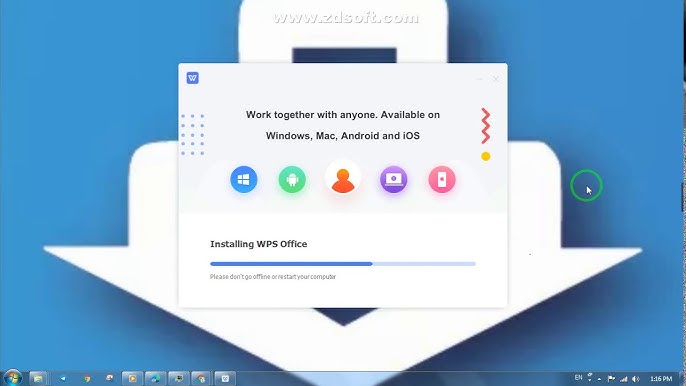
- 自动或手动下载安装包:若自动更新失败,可以访问WPS官网下载最新版本的安装包,手动安装以确保软件功能完整且支持最新的文档编码标准和字体解析。
- 更新带来性能提升:新版WPS通常优化了编码处理和文档加载速度,不仅减少乱码发生的概率,还让整体文档编辑体验更流畅稳定,有助于文档安全保存。
重新安装清洁版WPS解决根本问题
- 卸载旧版本及残留文件:彻底卸载可能存在残余程序文件的旧WPS版本,包括清理缓存和用户数据文件,确保新安装不会受到旧版数据影响而出现乱码。
- 下载安装官方稳定版:到WPS官方网站下载官方正式版安装包,避免使用来历不明的软件或破解版,提升软件稳定性,减少乱码和兼容性问题出现。
- 安装后重新配置软件设置:安装完成后,根据个人需求重新设置字体编码和默认文件格式,合理配置帮助WPS Word更好适应日常文档处理,避免乱码反复发生。
wps Word文档乱码怎么修复?
wps Word文档乱码时,可先更换宋体、微软雅黑等常用字体,再尝试用“打开并修复”或另存为新文档。若只是部分内容乱码,可复制正常内容到新文件重新排版。重要文档建议先保留原件,再逐步尝试修复。
wps打开别人发的Word乱码怎么办?
wps打开别人发的Word乱码,可能是对方使用了特殊字体、旧格式或文件传输损坏。可以让对方重新发送docx格式文件,或同时发送PDF版本对照。自己打开后先不要保存覆盖,避免把乱码状态写入原文件。
wps Word乱码还能恢复吗?
wps Word乱码能否恢复,要看文件是否真正损坏。若只是字体或编码识别问题,通常更换字体、修复打开或重新导入即可恢复。若文件已被多次错误保存,应查找备份、云文档历史版本、邮箱附件或临时文件,提高找回概率。
上一篇:
WPS PPT导出PDF有乱码怎么办?
最新文章
WPS批量打印可先将需要打印的文档放在同一文件夹中,确认文件格式、页面方向、纸张…
WPS表格公式错误通常与单元格引用、函数名称、括号、数据格式或除数为零有关。解决…
WPS新版主要强化了 AI 办公、云端协作、PDF处理和多端同步能力,支持 AI…
可先整理表格数据,确保表头清晰、格式统一,再打开WPS表格中的AI数据助手或AI…
可打开演示文稿,进入“视图”选择“幻灯片母版”,统一修改标题、字体、背景、页脚、…
WPS官网下载总体上是安全的,只要从官方渠道或可信应用商店下载,校验安装包签名并…